电子表格
查看
文字办公
查看
微软
办公软件
查看
word
办公软件
查看

软件特色
多渠道
/linux/ios/四大体系渠道流通运行
更快更强壮
秒速翻开、核算、处理,行表格数据处理才能
细节更交心
便利文档创造的稻壳儿模板库,反常退出时康复现场
全新win8扁平化规划个性
从头制作3000多个功用图标,不一样主题随心换
更合理的功用规划
尊重人的交互规划,指尖舒服如玩乐
软件功能
打开工作簿
在 中,您能够翻开用 Excel 2007、 Excel 2003、Excel for (95 版和更高版别)和 Excel for the (2.2 版和更高版别)创建的文件。Excel 能够翻开下列 Excel 文件格局:.xlsx、.xlsm、.xlsb、.xltx、.xltm、.xls、.xlt、.xlm 和 .xlw。
查看工作表
您能够翻滚检查作业表的各个有些,并能够切换到别的作业表。此外还能够缩放视图并最小化功用区。
处理数据 您能够翻滚阅读、挑选和查找作业表数据,并能够将数据复制到别的程序中。可是,如果您未装置 Excel,将无法修改数据并保存所做的任何更改。
打印工作表
您能够指定要打印的作业表数据,并能够像在 Excel 中那样设置用于打印数据的打印选项。
有关怎么使用 Excel 的详细信息,请单击“协助”按钮,然后单击“ Excel 协助”,您也能够按 F1。
excel 2007安装教程 1、下载完以后,在电脑本地得到一个压缩包,使用360压缩软件解压后,双击.exe。
2、这时候会弹出一个安装的窗口,然后单击“继续”按钮。
3、选择安装位置,您可以点击【立即安装】,软件会自动安装,或者您可以点击【自定义】您可以自行选择安装位置。
4、打开安装窗口后,点击顶部的【安装位置】,点击【浏览】,打开安装位置位置界面,您可以自行选择安装位置,选择完成后点击【立即安装】就可以。
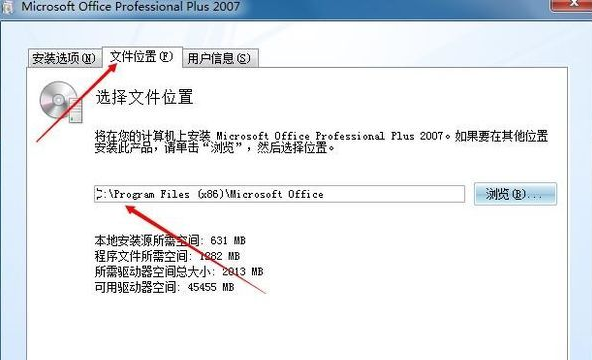
5、正在安装中,您需要耐心等待安装完成就可以了。
6、Excel安装完成,点击【关闭】退出软件安装。

常用快捷键 Ctrl + Y:重复最近一次的操作。
Ctrl + X:剪切选中的单元格或当前工作表中的所有单元格。
Ctrl + S:保存当前工作表。
Ctrl + A:全选当前工作表中的所有单元格。
Ctrl + 1:将选中的单元格格式设置为常规。
Ctrl + B:将选中的单元格格式设置为粗体。
Ctrl + I:将选中的单元格格式设置为斜体。
Ctrl + U:将选中的单元格格式设置为下划线。
Ctrl + Page Up:切换到工作表的上一个工作表。
Ctrl + Page Down:切换到工作表的下一个工作表。
Ctrl + Home:跳转到工作表的第一个单元格。
Ctrl + End:跳转到工作表的最后一个单元格。
Ctrl + F2:打开选中的单元格或当前工作表中的所有单元格的格式对话框。
Ctrl + F3:打开定义名称对话框。
Ctrl + F5:显示“转到”对话框。
相关问题
怎么不显示批注:
怎么设置分级显示:
怎么设置最近使用的文档不为灰色:


发表回复